



CrossOver für Mac
Führen Sie Windows-Apps auf Ihrem Mac aus.
$74.00

Eine Windows-Kompatibilitätssoftware, die für Linux, macOS und ChromeOS verfügbar ist.
Mit CrossOver Mac können Sie Ihre Windows-Apps unter macOS oder Linux so ausführen, als wären sie für Mac entwickelt worden. CrossOver für Mac ist eine gute Alternative zu Emulatoren, die das benötigte Betriebssystem simulieren. Stattdessen übersetzt CrossOver Mac Microsoft-Windows-Befehle in macOS-Befehle, um Ihre Lieblings-Apps auf Ihrem Mac- oder Linux-Computer verfügbar zu machen.
CrossOver Mac funktioniert mit Produktivitätssoftware, Dienstprogrammen und Spielen.
CrossOver für Mac ist eine hervorragende Alternative ohne Programmieraufwand zu Dual-Boot- und Virtual-Machine-Lösungen. Hier finden Sie einen detaillierten Vergleich der drei Ansätze zum Kompatibilitätsmanagement.
Einer der Hauptvorteile von CrossOver Mac gegenüber Dual-Boot- und Virtual-Machine-Lösungen ist die nahtlose Benutzererfahrung – ein Neustart ist nicht erforderlich. Außerdem führt CrossOver Mac Ihre Windows-Anwendung mit nativer Geschwindigkeit aus, was eine Überhitzung verhindert, wie sie bei Virtual-Machine-Lösungen häufig auftritt. Wenn Sie also auf Effizienz und Geschwindigkeit Wert legen, ist CrossOver Mac die richtige Wahl für Sie.
Doch wo es Vor- und Nachteile gibt, gibt es auch Nachteile. Während Sie mit Dual-Boot und virtuellen Maschinen jede Windows-Anwendung auf Mac und Linux ausführen können, bietet CrossOver Mac nicht dieselbe breite Palette an Softwarekompatibilität. Obwohl es eine Vielzahl von Windows-Software auf Ihrem Computer ausführen kann, werden nicht alle Anwendungen unterstützt.
Während Dual-Boot bei allen Windows-Anwendungen native Leistung und Geschwindigkeit bietet (da sie auf der Hardware laufen), ist ein Neustart erforderlich, bevor Sie zwischen macOS und Windows wechseln können, was ziemlich umständlich sein kann.
Ein großer Nachteil von Lösungen mit virtuellen Maschinen ist, dass Computer, die eine virtuelle Maschine für Kompatibilitätssoftware nutzen, häufig unter Überhitzung leiden. Außerdem ist dies in der Regel eine teurere Lösung. Auch wenn Sie damit absolut alle Windows-Anwendungen ohne Neustart ausführen können, sind der Preis und der Leistungsaufwand definitiv Nachteile, die es zu berücksichtigen gilt.
CrossOver ist zwar eine kostengünstige Lösung, um viele Windows-Anwendungen auf macOS ohne Neustart auszuführen, doch da es nicht alle Windows-Anwendungen ausführen kann, ist es weniger vielseitig als Dual-Boot- und Virtual-Machine-Lösungen.
Sie haben zwei Möglichkeiten, CrossOver auf Ihrem Mac auszuprobieren: Sie können es kaufen oder eine Testversion nutzen.
Als einfache und benutzerfreundliche Lösung bietet CrossOver für Mac ein natives Erlebnis, indem es seine Software in eine Umgebung integriert, die Mac-Nutzern vertraut ist – den App Store. Sobald Sie die CrossOver-App öffnen, sehen Sie ein Fenster, das dem App Store ähnelt und über eine Suchleiste verfügt, in die Sie den Namen der Windows-App eingeben können, die Sie auf Ihrem Mac nutzen möchten.
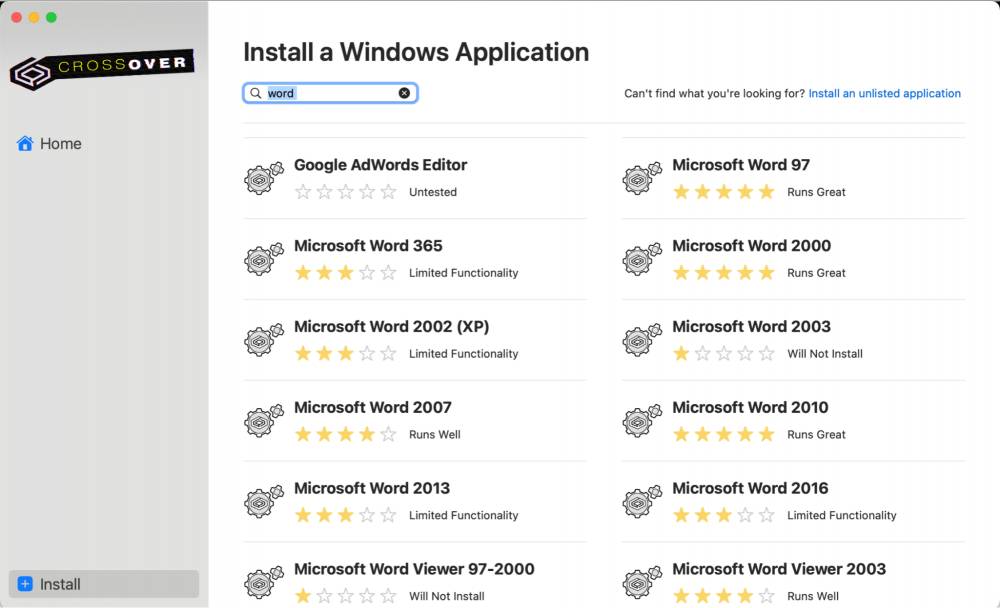
Besuchen Sie unbedingt die Kategorie „CrossOver Mac Games“, um nach Ihren Lieblings-Windows-Spielen zu suchen.
Das Hauptkritikpunkt der CrossOver-Nutzer ist, dass nur etwas mehr als 700 Windows-Anwendungen angeboten werden. Die meisten CrossOver-Bewertungen zeigen Enttäuschung, obwohl sie anmerken, dass es sich um eine einfache, programmierfreie Lösung zu einem vernünftigen Preis handelt.
G2 bewertet CrossOver mit 3,7 von 5 Sternen. TechRadar gab eine vernichtendere Bewertung ab und bewertete CrossOver mit 2 von 5 Sternen, aber Amazon-Nutzer waren etwas wohlwollender und bewerteten die App mit 3 von 5 Sternen.
Mit CrossOver können Sie Ihre Windows-Produktivitätsanwendungen und PC-Spiele schnell und einfach auf Ihrem Mac zum Laufen bringen. CrossOver führt die benötigte Windows-Software auf Ihrem Mac zu Hause, im Büro oder in der Schule aus – ohne dass Sie eine Windows-Lizenz erwerben, Ihren Computer neu starten oder eine virtuelle Maschine verwenden müssen. Und CrossOver unterstützt eine breite Palette an Windows-Software.
Einfache Installation! Viele Windows-Titel lassen sich mithilfe unserer CrossTie-Technologie installieren. Wenn Sie CrossOver installiert haben und über das Installationsprogramm für Ihre Windows-Software verfügen, klicken Sie einfach auf die Schaltfläche in unserer Kompatibilitätsdatenbank, und CrossOver installiert Ihre Anwendung automatisch für Sie!
Hinweis: Der in der Auflistung angegebene Preis gilt für eine unbefristete Lizenz. Um weitere Preisoptionen anzuzeigen, klicken Sie bitte hier.
Kommentare
Nutzerbewertungen