






CrossOver pour Mac
Exécutez des applications Windows sur votre Mac.
$74.00

Un logiciel de compatibilité Windows disponible pour Linux, macOS et ChromeOS.
CrossOver Mac vous permet d'exécuter vos applications Windows sur macOS ou Linux comme si elles avaient été conçues pour fonctionner nativement sur Mac. CrossOver pour Mac est une bonne alternative aux émulateurs qui simulent le système d'exploitation dont vous avez besoin. Au lieu de cela, CrossOver Mac traduit les commandes Microsoft Windows en invites macOS afin de rendre vos applications préférées disponibles sur votre ordinateur Mac ou Linux.
CrossOver Mac fonctionne avec les logiciels de productivité, les utilitaires et les jeux.
CrossOver pour Mac est une excellente alternative sans code aux solutions de double démarrage et de machine virtuelle. Voici une comparaison détaillée des trois approches en matière de gestion de la compatibilité.
L’un des principaux avantages de CrossOver Mac par rapport au double démarrage et aux solutions de machines virtuelles réside dans son expérience utilisateur fluide : aucun démarrage n’est nécessaire. De plus, CrossOver Mac exécute vos applications Windows à leur vitesse native, ce qui évite la surchauffe, un problème courant avec les solutions de machines virtuelles. Ainsi, si vous recherchez efficacité et rapidité, CrossOver Mac est la solution qu’il vous faut.
Cependant, tout avantage a son inconvénient. Alors que le double démarrage et les machines virtuelles permettent d’exécuter n’importe quelle application Windows sur Mac et Linux, CrossOver Mac n’offre pas la même large compatibilité logicielle. Bien qu’il puisse exécuter une grande variété de logiciels Windows sur votre ordinateur, il ne prendra pas en charge toutes les applications.
Si le double démarrage offre des performances et une vitesse natives avec toutes les applications Windows (puisqu’elles s’exécutent directement sur le matériel), il nécessite un redémarrage avant de passer de macOS à Windows, ce qui peut s’avérer assez gênant.
L’un des principaux inconvénients des solutions de machines virtuelles est que les ordinateurs utilisant une machine virtuelle pour assurer la compatibilité logicielle souffrent généralement de surchauffe. De plus, il s’agit généralement d’une solution plus coûteuse. Même si elle vous permet d’exécuter absolument toutes les applications Windows sans redémarrage, le prix et la perte de performances constituent sans aucun doute des inconvénients à prendre en compte.
Ainsi, bien que CrossOver soit une solution économique pour exécuter de nombreuses applications Windows sur macOS sans redémarrage, son incapacité à exécuter toutes les applications Windows le rend moins polyvalent que le double démarrage et les solutions de machine virtuelle.
Deux options s’offrent à vous pour essayer CrossOver sur votre Mac : l’acheter ou bénéficier d’une version d’essai.
Solution simple et conviviale, CrossOver pour Mac offre une expérience native en intégrant son logiciel dans un environnement familier aux utilisateurs de Mac : l’App Store. Une fois l’application CrossOver ouverte, vous verrez une fenêtre similaire à celle de l’App Store, dotée d’une barre de recherche dans laquelle vous pouvez saisir le nom de l’application Windows que vous souhaitez utiliser sur votre Mac.
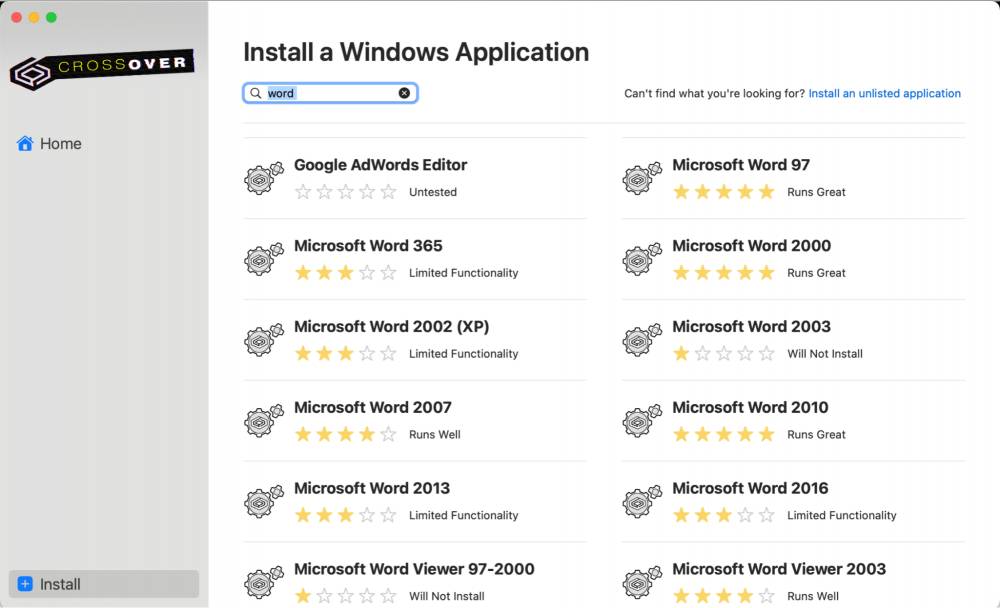
N'oubliez pas de consulter la catégorie « Jeux Mac » de CrossOver pour rechercher vos jeux Windows préférés.
La principale préoccupation des utilisateurs de CrossOver est qu’il ne propose que plus de 700 applications Windows. La plupart des avis sur CrossOver expriment une certaine déception, même s’ils soulignent qu’il s’agit d’une solution simple, ne nécessitant aucun code, à un prix raisonnable.
G2 attribue à CrossOver une note de 3,7 étoiles sur 5. TechRadar a publié un avis plus sévère et a attribué à CrossOver une note de 2 étoiles sur 5, mais les utilisateurs d'Amazon se sont montrés un peu plus indulgents et ont attribué à l'application une note de 3 étoiles sur 5.
CrossOver vous permet de faire fonctionner rapidement et facilement vos applications de productivité Windows et vos jeux PC sur votre Mac. CrossOver exécute les logiciels Windows dont vous avez besoin sur votre Mac, que ce soit à la maison, au bureau ou à l'école, sans avoir à acheter de licence Windows, sans redémarrer votre ordinateur et sans avoir à utiliser de machine virtuelle. De plus, CrossOver prend en charge une large gamme de logiciels Windows.
Installation facile ! De nombreux logiciels Windows peuvent être installés grâce à notre technologie CrossTie. Si CrossOver est déjà installé sur votre ordinateur et que vous disposez du programme d’installation de votre logiciel Windows, il vous suffit de cliquer sur le bouton dans notre base de données de compatibilité pour que CrossOver installe automatiquement votre application à votre place !
Remarque : le prix indiqué correspond à celui d’une licence perpétuelle. Pour consulter d’autres options tarifaires, rendez-vous ici.
Commentaires
Notes des utilisateurs





